斯倫貝謝SIS中國 軟件產品與功能引領油氣行業數字化未來
歡迎訪問斯倫貝謝軟件集成解決方案(Schlumberger Software Integrated Solutions, SIS)中國官方網站。作為全球能源行業技術、項目管理和信息解決方案的領導者,斯倫貝謝SIS致力于通過尖端的軟件產品與全面的服務,賦能中國及全球的油氣勘探、開發與生產,驅動行業向更高效、更智能、更可持續的方向轉型。
斯倫貝謝SIS提供的軟件產品與服務平臺,構成了一個覆蓋油氣價值鏈全周期的強大數字化生態系統。其核心功能與價值主要體現在以下幾個方面:
1. 一體化數據管理與可視化平臺
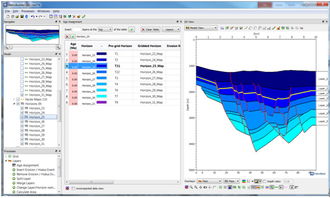
以 Petrel 平臺為核心,斯倫貝謝軟件提供了業界公認的地球科學與油藏工程一體化解決方案。它能夠整合地質、地球物理、鉆井、生產和油藏工程等多學科數據,在一個共享的三維可視化環境中進行建模、模擬與分析。這一功能極大地促進了多學科團隊的協作,減少了數據孤島,確保了決策基于統一、準確的數據源。
2. 高級油藏模擬與預測能力
軟件套件中的 INTERSECT 高分辨率油藏模擬器和 ECLIPSE 行業標準模擬器,提供了無與倫比的油藏動態模擬能力。它們能夠處理從常規到非常規、從碳酸鹽巖到復雜斷塊的各種復雜油藏,進行歷史擬合、生產預測和開發方案優化,幫助客戶最大化資產價值,降低開發風險。
3. 鉆井與完井工程優化
通過 DrillPlan 和 DrillOps 等軟件,斯倫貝謝將數字化工作流引入鉆井領域。從協同設計到實時作業執行與監控,這些軟件能夠優化井位、軌跡設計、鉆井參數和完井方案,提升鉆井效率與安全性,實現從“計劃”到“執行”的閉環管理。
4. 生產運營與資產性能管理
Avocet 生產運營軟件平臺實現了對油田生產數據的實時采集、監控、分析和報告。結合 OFM(油氣生產管理)等專業工具,客戶可以對單井、油田乃至整個資產群的性能進行深入分析,優化生產制度,預測維護需求,提升資產正常運行時間與盈利能力。
5. 企業級數據管理與協同
DELFI 認知型勘探開發環境是斯倫貝謝面向未來的數字化核心。它不僅僅是一套軟件,更是一個基于云的、開放式的協作平臺。它將人工智能、高性能計算與領域專業知識深度融合,支持全球團隊在任何地點安全地訪問數據、應用和工作流,實現知識共享與智能決策,加速勘探開發周期。
6. 專業服務與技術支持
斯倫貝謝SIS的價值不僅在于強大的軟件產品,更在于其背后全球化的專家網絡與本土化的專業服務團隊。在中國,我們提供包括軟件部署、定制化開發、工作流程設計、技術培訓、項目咨詢與長期技術支持在內的全方位服務,確保客戶能夠充分挖掘軟件潛力,應對具體業務挑戰。
###
在能源轉型與數字化浪潮交匯的時代,斯倫貝謝SIS中國將持續創新,將其全球領先的軟件產品、功能與深厚的行業經驗,與中國市場的具體需求相結合。我們致力于成為中國油氣公司及能源合作伙伴在數字化轉型道路上最可信賴的伙伴,共同解鎖地下潛能,塑造能源未來。
請訪問斯倫貝謝SIS中國官方網站,獲取更詳細的產品信息、成功案例及聯系我們的專業團隊。
如若轉載,請注明出處:http://www.fsqzgt.cn/product/62.html
更新時間:2026-05-26 09:40:49